
任务条件:先读门槛,再选英雄。
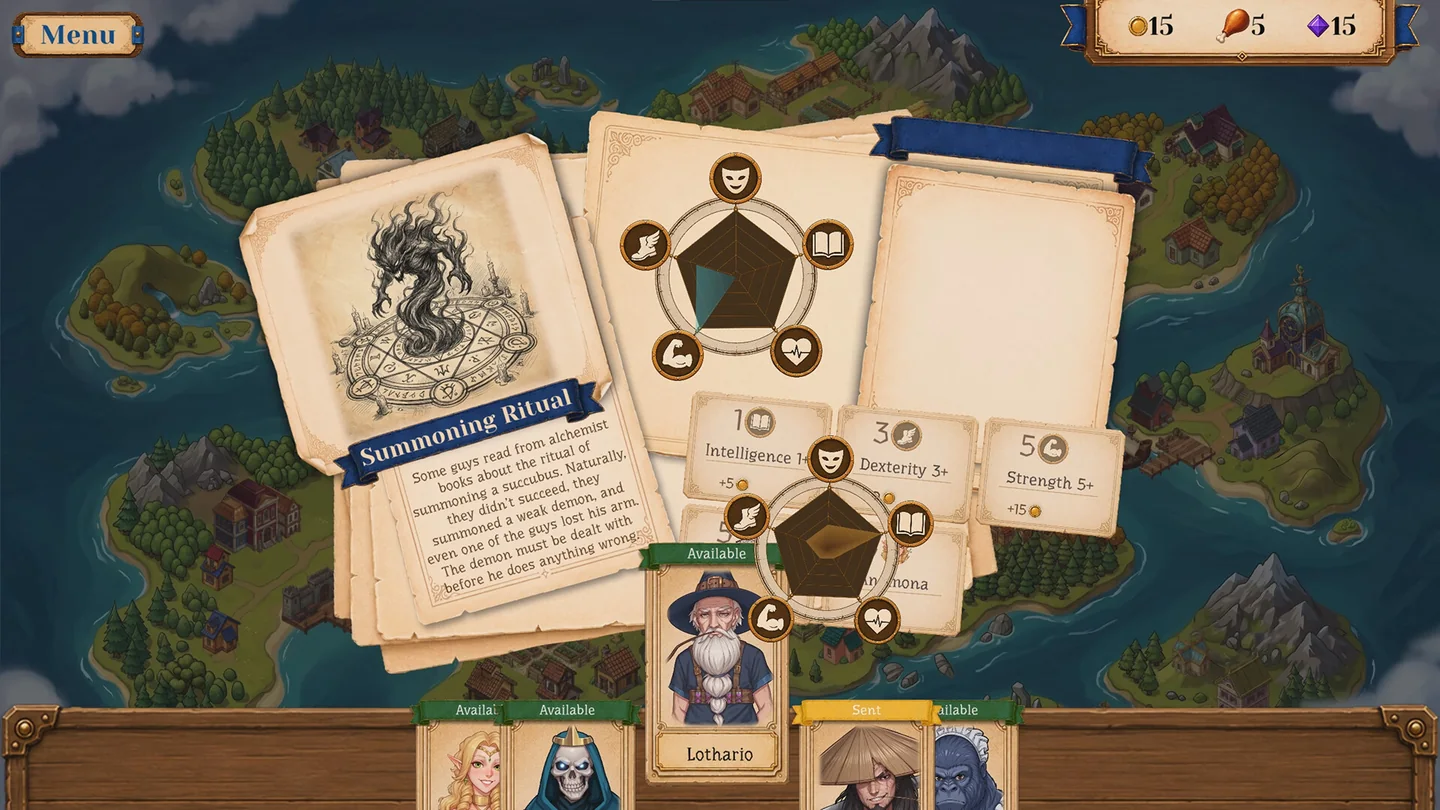
目标是在派遣前看清任务需要什么,而不是只凭角色形象选人。打开委托详情时,把任务文字、属性条件与英雄面板一起查看。
- 先读左侧委托故事,了解任务要处理的事件。
- 查看中央属性图和下方条件卡,辨认力量、敏捷、智力等属性的要求。
- 从底部队列中查看可用英雄,把英雄属性与目标条件对照,再选择处理方案。
- 操作后回到队列,观察角色状态的变化;不要把“选中了角色”当成“任务已经完成”。
用截图读一遍条件卡
“Summoning Ritual”画面里可读到 Intelligence 1+、Dexterity 3+、Strength 5+。这些是画面中不同条件卡的门槛,不应自动理解为每项任务都必须同时满足三项。先确定所选方案,再比较对应的角色能力。
“1+”表示条件卡的下限。先看数值和图标,再看角色状态;只看属性雷达图的面积容易漏掉具体门槛。
英雄状态:别把忙碌当成可用。
底部角色队列不仅列出人物,也显示当前状态。安排下一项任务前,先读人物卡上方的文字。
- Available
- 可用。选人时先从这一类角色开始比较。
- Sent
- 已派出。查看当前派遣状态,不把它当成仍在待命。
- Resting
- 休息中。与可用状态分开判断。
一个检查顺序
- 读状态标签,确认角色当前是否可用。
- 查看该角色的属性面板,找出与任务条件相关的能力。
- 切回任务详情,把门槛和角色数值对照。
- 派遣操作后再看队列,确认没有继续把同一角色当作待命人选。
界面状态与任务结果是两件事:状态用于安排人选,不代表奖励或剧情已经结算。
属性操作:改数值前,先辨认图标。
角色页以雷达图呈现能力,并提供数值调整区。以 Horace 的角色档案为例,画面右侧能够看到等级、属性、加减按钮,以及 Reset 与 Confirm。
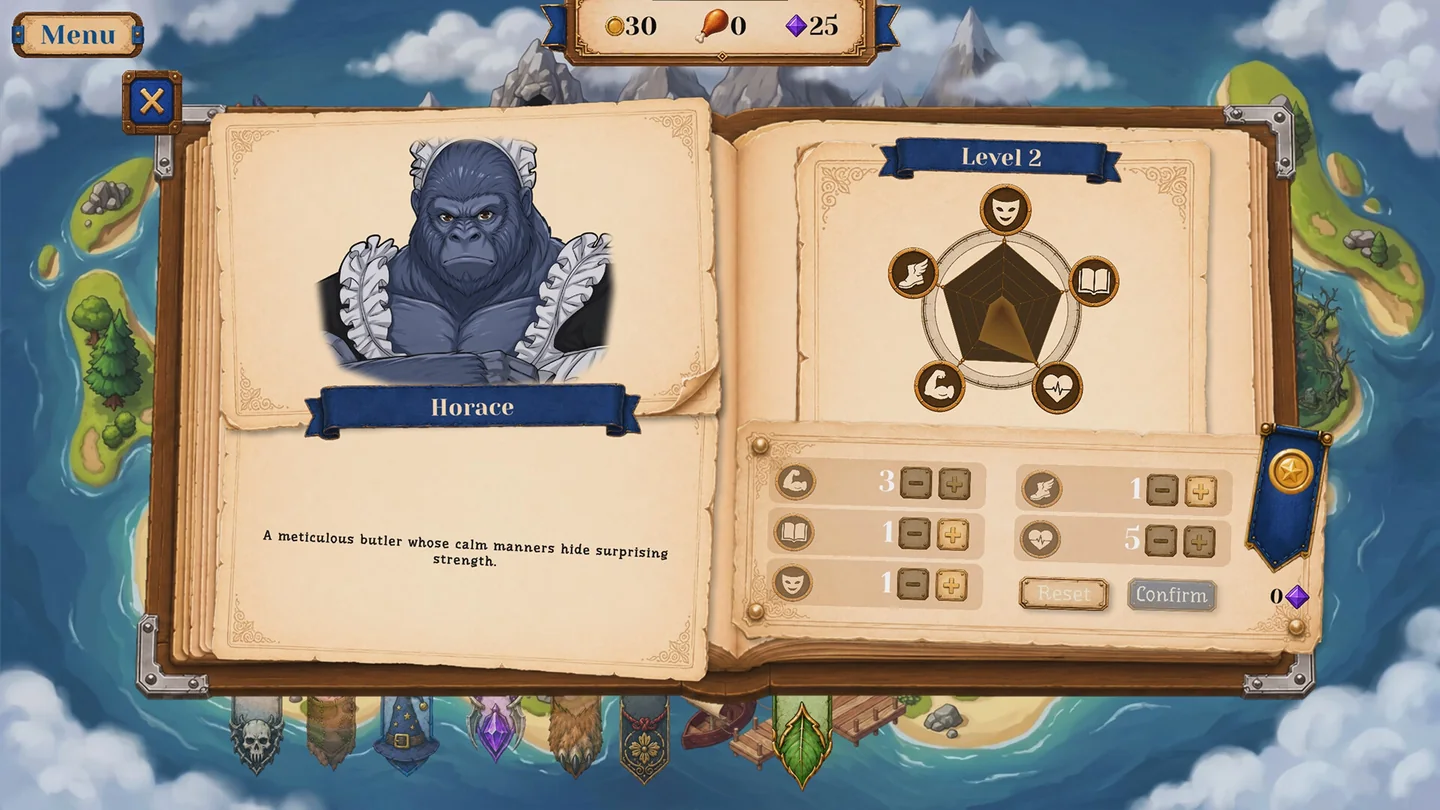
- 先确认左页姓名与右页等级,避免在错误角色上操作。
- 按属性图标找到要调整的一行,查看当前数值。
- 使用同一行的加减按钮调整,并重新读一遍各行数值。
- 需要重新安排时查看 Reset;准备提交时检查 Confirm 的可用状态。
- 确认后重新打开角色页,核对显示的属性是否符合你的任务安排。
按钮呈灰色时不要把点击视为已经提交。截图中 Confirm 为灰色,右下角资源计数为 0;先看界面的实际可用状态,不按示例图推算固定消耗公式。
先选任务,还是先改属性?
新手可以先阅读当前委托的具体条件,再回到角色页比较能力。这样知道自己需要关注哪项属性,而不是在没有目标时平均调整所有数值。
酒馆小游戏:盯住 Q / E 提示。
带有 Q、E 提示的酒馆画面是按键小游戏,不是普通对白页。开始操作时,应同时留意左右提示、顶部倒计时和底部进度条。
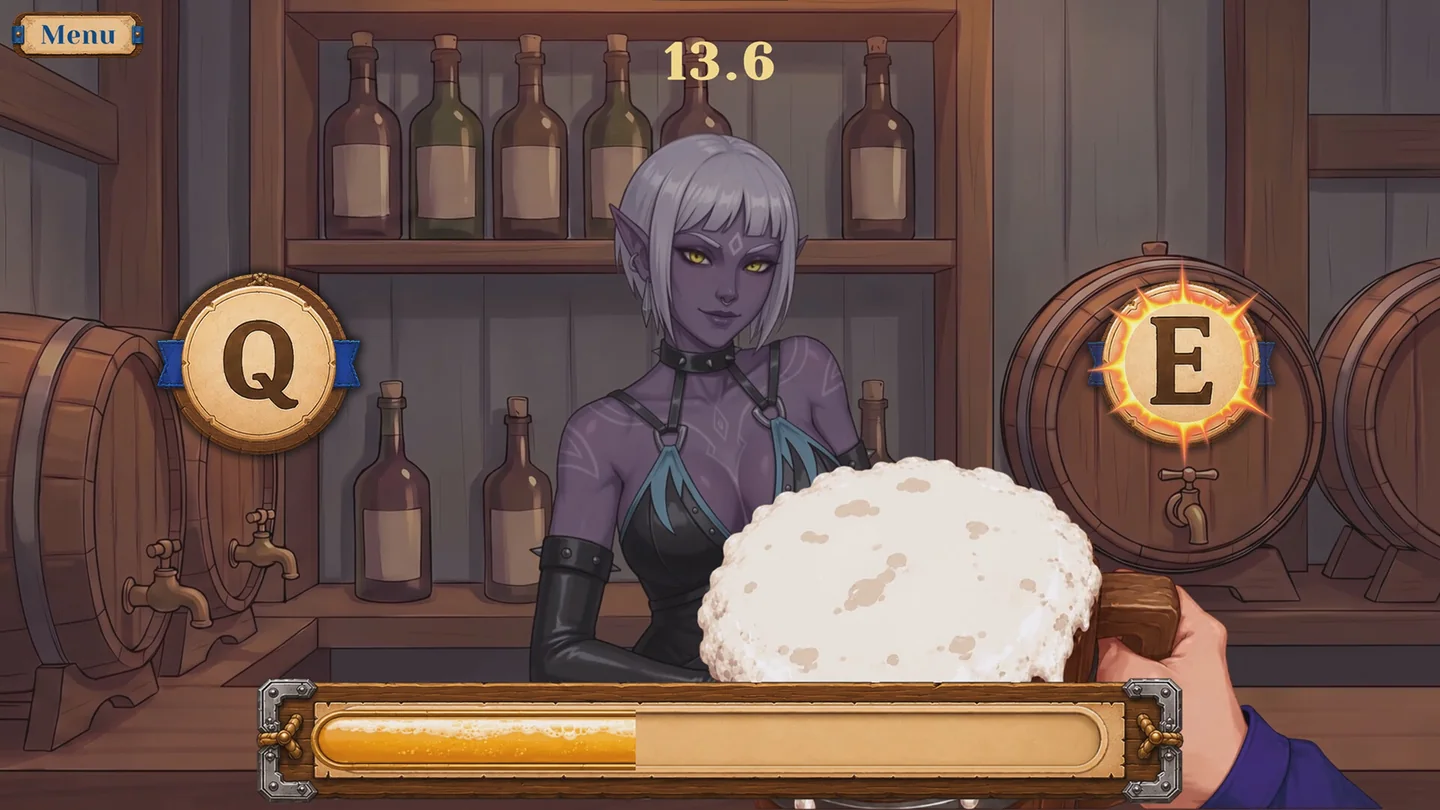
- 进入小游戏后,找到画面左右的 Q 和 E 按键提示。
- 观察哪一侧被高亮,按当前画面提示操作;不要把截图中的一次高亮当成固定按键顺序。
- 继续留意顶部倒计时与底部进度,操作时不要只看角色画面。
- 结束后读取游戏显示的结果,再进入下一段剧情或活动。